


1.1 La structure et l’organisation du site
Avant d’entreprendre votre démarche d’apprentissage dans le cours, nous vous invitons à explorer l’environnement dans lequel il vous est présenté. Dans cette rubrique, vous pourrez vous familiariser avec les deux composantes du site Web du cours, soit la structure et l’organisation.
- La structure est la façon dont le cours est présenté.
- L’organisation du site comprend tous les éléments de navigation que vous pourrez utiliser dans le cours.
Prenez maintenant quelques minutes pour procéder à cette exploration; vous aurez ainsi une bonne idée de la façon dont vous pourrez interagir avec votre environnement d’apprentissage et tirer le maximum de votre cours.
La structure du site du cours correspond à l’organisation du contenu en zones d’information. Voyons maintenant comment vous y retrouver pour comprendre cette organisation et parcourir le contenu du cours.
Deux zones d’information distinctes se trouvent dans chaque page écran du site du cours.
1.1.1 La zone thématique
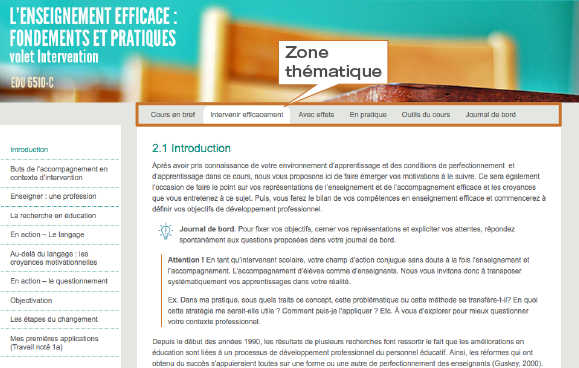 Dans la zone thématique, vous allez trouver une suite d’onglets associés au découpage thématique du contenu du cours. En lisant ces mots-clés, vous aurez déjà un aperçu de ce qui est traité dans le cours et des grandes divisions de son contenu.
Prenez note que les onglets « Outils du cours » et « Journal de bord » ne vous informent pas précisément du contenu. Ils vous permettent plutôt d’avoir accès à diverses ressources utiles en cours de cheminement.
1.1.2 La zone de navigation
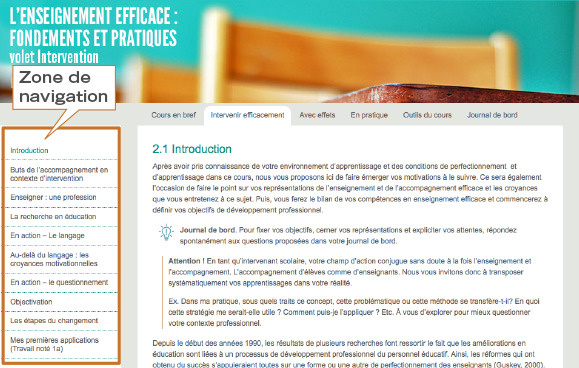 La zone de navigation, située à gauche de l’écran, apparaît lorsque vous cliquez sur un onglet de la zone thématique. Voyons ce qui apparaît lorsqu’on clique sur l’onglet « Intervenir efficacement ».
À quoi ce menu sert-il? Premièrement, à vous permettre de prendre connaissance des composantes de ce thème, à comprendre l’organisation du contenu, puis à naviguer dans cette partie du cours. C’est en cliquant sur chaque rubrique que vous accédez à son contenu, qui apparaît alors dans la partie centrale de l’écran.
Le contenu du cours se compose principalement d’activités, de lectures, de capsules d’animation et de capsules vidéo. Voyons maintenant comment distinguer chaque élément de contenu et comment l’utiliser. Pour accéder à l’information qui s’y trouve, cliquez sur chaque menu déroulant ci-dessous.
1.1.3 Les activités
Chaque activité présentée dans le site du cours porte un titre de couleur orange. Elle est aussi bordée d’un filet de la même couleur dans la marge de gauche. Chaque fois que vous verrez une telle présentation, vous saurez qu’il s’agit d’une activité.
Voici un exemple d’activité que vous aurez bientôt à réaliser.
Des perfectionnements porteurs
Prenez quelques minutes pour répondre aux 3 questions qui suivent. Vous pouvez y répondre mentalement ou dans votre journal de bord :
- Quelles sont les 5 (environ) activités de perfectionnement auxquelles vous avez participé récemment?
- Parmi ces activités, lesquelles ont eu le plus d’effets sur votre pratique pédagogique? Classez-les dans un ordre décroissant (c’est-à-dire de l’activité qui a eu le plus d’effets à celle qui en a eu le moins).
- Pour quelles raisons les activités de perfectionnement que vous situez en tête de liste ont-elles eu plus d’effets sur votre pratique pédagogique que les autres?
1.1.4 Les lectures
La lecture d’un texte constitue également une activité. Chaque lecture est présentée comme une activité, soit avec la couleur orange. De plus, le symbole  apparaît devant l’hyperlien qui vous donne accès au texte à lire. Soulignons que chaque lecture est précédée d’un court texte de présentation que vous lui associerez facilement par le filet qui le borde dans la marge de gauche.
Voici un exemple de texte de présentation de lecture :
La formation continue des enseignants est considérée comme un élément essentiel pour modifier les pratiques pédagogiques en vue d’améliorer les apprentissages des élèves. Cependant, afin que les activités de formation continue permettent d’obtenir l’effet désiré, il importe de s’assurer qu’elles respectent les modalités favorisant une efficacité optimale. La lecture du texte rédigé par les professeurs Steve Bissonnette et Mario Richard vous permettra de prendre connaissance de ces modalités qui maximisent l’efficacité du perfectionnement tant sur le plan de votre développement professionnel que sur celui de l’apprentissage de vos élèves en salle de classe.
Pour accéder au texte, vous devez cliquer sur l’hyperlien. Pour le fermer, vous n’avez qu’à cliquer à l’extérieur du texte, ce qui vous ramènera à votre point d’origine dans le site du cours. Faites-en l’essai en cliquant sur l’hyperlien apparaissant dans l’exemple fourni ci-dessous.
1.1.5 Les capsules d’animation et les capsules vidéo
Les capsules d’animation et les capsules vidéo sont les éléments de contenu du cours qui se présentent comme suit :
Nous les appelons « miniatures » parce qu’elles illustrent dans un format réduit ce que vous obtiendrez lorsque vous cliquerez sur la flèche qui apparaît au centre de chacune. Chaque miniature vous permettra de procéder soit à l’écoute de l’animation ou au visionnement de la vidéo dans un plus grand format. Pour en faire l’expérience, nous vous invitons à cliquer sur l’une ou l’autre des miniatures. Il n’est pas prévu que vous en fassiez l’écoute ici, car ces contenus sont présentés plus loin dans la démarche d’apprentissage.
Dans cet exemple, vous remarquerez qu’il existe une barre de navigation à l’aide de laquelle vous pouvez arrêter  ou encore mettre en marche
  la capsule vidéo. La durée est également inscrite à droite de cette barre de navigation
 . De plus, lorsque des questions apparaissent sous la capsule vidéo, vous pouvez accéder au contenu relatif à une question en particulier en cliquant sur celle-ci. Cet accès à des parties du contenu d’une capsule vidéo pourra vous être utile au moment où vous voudrez revoir des notions particulières.
Pour revenir au site du cours, vous n’avez qu’à cliquer sur le  en haut, à droite, ou encore à l’extérieur de la capsule.
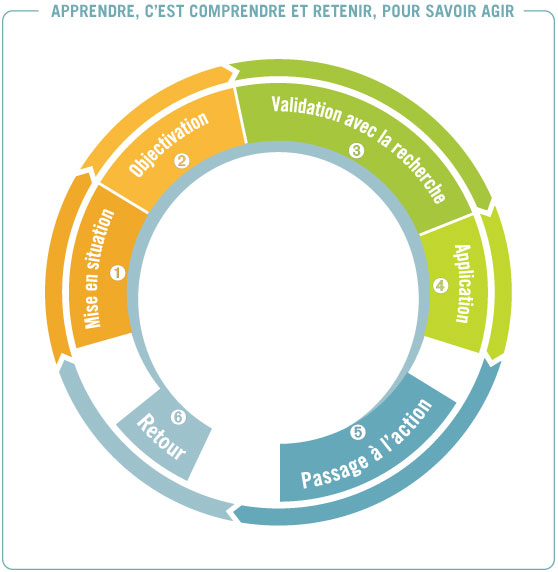 Enfin, prenez note que chaque fois qu’un schéma est présenté dans le site du cours, vous pouvez l’agrandir en cliquant directement dessus. Faites-en l’essai avec le schéma qui suit.